Guía y Tutoriales
Todo lo que necesitas saber para crear recorridos virtuales 360° profesionales con Inmercity.
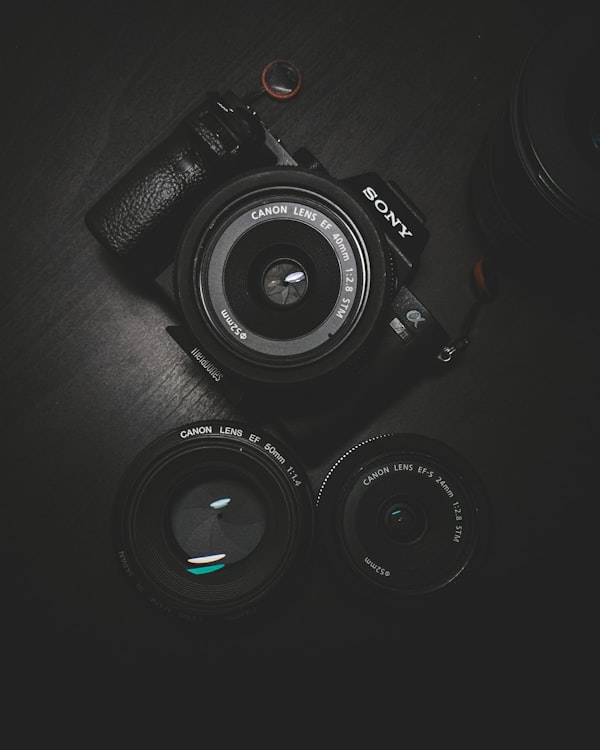
Cámara 360° Dual-Lente (Recomendada)
Equipos como Ricoh Theta, Insta360, GoPro MAX. Capturan dos hemisferios y los unen automáticamente. Generan imágenes equirectangulares listas para subir.
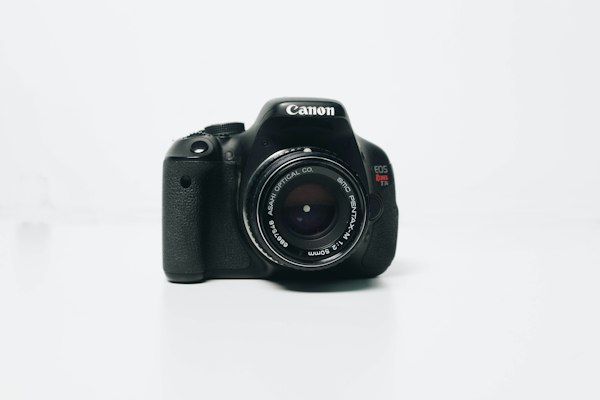
Cámara DSLR/Mirrorless + Cabezal Panorámico
Cámara tradicional sobre trípode con cabezal nodal. Se toman múltiples fotos solapadas (overlap ≥30%) y se unen con software de stitching.
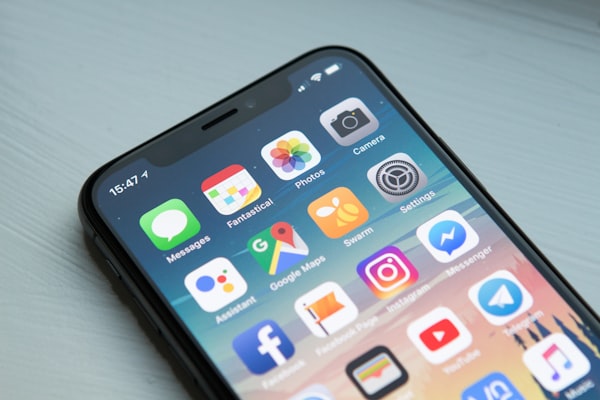
Smartphone + App Especializada
Apps como Google Street View, Insta360 o Panorama Pro permiten capturar 360° moviendo el teléfono lentamente. Inmercity también incluye una herramienta integrada de captura guiada desde el móvil.
Condiciones de iluminación
Fotografía en horas de luz suave (amanecer/atardecer o día nublado). Evita luz solar directa que genera sombras duras. En interiores usa luz artificial uniforme.
Uso del trípode
Siempre usa un trípode nivelado. El punto nodal de la cámara debe estar en el centro de rotación para minimizar paralaje y facilitar el stitching.
Solapamiento y ángulos
Si capturas con múltiples fotos, asegura al menos 30-40% de solapamiento entre imágenes. Toma fotos al nadir (piso) y zénit (techo) para cubrir toda la esfera.
Qué evitar
Evita mover el trípode entre tomas, personas en movimiento en primer plano, superficies muy reflectantes sin difusor, y cambios de exposición entre fotos.
Formatos de imagen soportados
JPG, PNG, TIFF en proyección equirectangular (relación 2:1). Resolución mínima recomendada: 4000×2000px. Máximo: 50MB por imagen.
Video 360°
Formatos: MP4, WebM, MOV en proyección equirectangular. Resolución recomendada: mínimo 4K (3840×1920px).
Proyección Ojo de Pez
Soportamos imágenes Fisheye y Dual-Fisheye. La IA detecta automáticamente y realiza la conversión al formato equirectangular.
Navegadores soportados
Chrome, Firefox, Safari, Edge (versiones modernas). Para VR: Chrome for Android, Safari iOS. El visualizador usa WebGL y funciona en desktop, tablet y móvil.
Paso 1 — Crear nuevo tour
Ve a "Mis Tours" en el panel y haz clic en "Nuevo Tour". Completa el nombre, descripción, categoría y sube una imagen de portada representativa.
Paso 2 — Configurar opciones
En la pestaña General puedes activar la auto-rotación, personalizar el color de marca y logo. Guarda el borrador antes de continuar.
Paso 3 — Agregar escenas
Ve a la pestaña "Escenas" y haz clic en "Agregar escena". Sube tu panorámica 360° o video 360°. Dale un nombre descriptivo a cada escena.
Paso 4 — Publicar y compartir
Cuando estés listo, cambia el estado a "Publicado" y activa "Tour público". Obtendrás un enlace único y código QR para compartir.
Subir imagen panorámica
Selecciona "Imagen Panorámica 360°" y sube tu archivo JPG/PNG equirectangular. El sistema lo cargará automáticamente en el visor 3D.
Subir video 360°
Selecciona la opción de Video 360° y sube tu archivo MP4. El video se reproducirá en loop dentro del visor esférico.
Configurar vista inicial
Define hacia dónde mira la cámara al iniciar la escena (Yaw = horizontal, Pitch = vertical). Evita empezar en costuras o zonas feas.
Audio de ambiente
Agrega audio de fondo (música, sonido ambiente) subiendo un archivo MP3 o WAV. El audio se reproduce en loop mientras el visitante está en la escena.
Ubicación geográfica
Asigna coordenadas GPS a cada escena para que aparezcan en el mapa interactivo del panel y en la sección Explorar.
¿Qué es un hotspot?
Son puntos interactivos flotantes en el espacio 360°. Al hacer clic el visitante puede navegar a otra escena, ver información, imágenes, videos, productos o contactarte.
Crear un hotspot
En el editor de escenas, haz clic en "Editor de Hotspots". Luego haz clic en el punto exacto de la imagen 360° donde quieres colocarlo. Elige el tipo y configura su contenido.
Tipos de hotspots disponibles
Navegación (ir a otra escena), Texto (info emergente), Imagen, Video, Link externo, Audio, Tienda (producto con precio), Chatbot, Ficha de contacto.
Hotspot de navegación
Selecciona tipo 'Navegación' y elige la escena destino. Colócalos en puertas, pasillos o transiciones naturales del espacio.
Hotspot de ficha de contacto
Muestra nombre del negocio, teléfono, WhatsApp, web, Instagram, menú y catálogo. Ideal para tours comerciales.
Activar modo VR
Dentro del tour, pulsa el ícono VR en la barra de controles. La pantalla se dividirá en dos ojos para visores tipo Google Cardboard.
Giroscopio automático
En modo VR se activa el giroscopio del móvil. Mueve el teléfono para mirar en todas direcciones. En iOS puede requerir permiso la primera vez.
Interacción en VR — Gaze Control
Los hotspots se activan con la mirada (gaze). Apunta el centro de la vista al ícono del hotspot y espera 2 segundos. El contenido se abre en pantalla completa optimizado para VR.
Cerrar contenido en VR
Para cerrar cualquier ventana abierta en VR, apunta el reticle (punto de mira) hacia la X de cierre y espera 2 segundos. También puedes mirar al botón Play de un video para reproducirlo.
Enlace único
Cada tour publicado tiene un slug personalizable. El enlace se copia con un clic desde dentro del tour o desde el panel de configuración.
Código QR
En la configuración del tour hay un código QR listo para descargar. Imprímelo en folletos, tarjetas, carteles de venta o ventanas de locales.
Incrustar en web (iframe)
Copia el código iframe para embeber el tour en cualquier sitio web. Funciona en WordPress, Wix, Squarespace y cualquier HTML.
Control de visibilidad
Los tours pueden ser Privados, Públicos (aparecen en Explorar) o compartidos solo por enlace. Cambia el estado cuando quieras.
Qué mide Inmercity
Visitas totales, tiempo promedio de sesión, clicks en hotspots, dispositivo del visitante, escenas más visitadas y evolución temporal.
Cómo interpretar los datos
Tiempo promedio alto = contenido atractivo. Muchos clicks en hotspots = buen diseño interactivo. Escenas con pocas visitas pueden necesitar mejores hotspots de navegación.